

Previous Story
Ρυθμίσεις μενού στον δέκτη σας
Posted On 01 Οκτ 2015
Tag: ISSUE 136
Του Περικλή Παντολέων
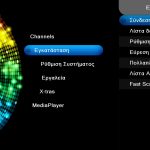
Ένα ιδιαίτερα σημαντικό θέμα στη χρήση του δέκτη σας, είναι η σωστή ρύθμιση των μενού, προκειμένου να μπορέσετε να εκμεταλλευτείτε το μέγιστο των δυνατοτήτων του. Παρακάτω, σας παραθέτουμε τις πιο σημαντικές ρυθμίσεις μενού.
Καταρχήν, θα αναφερθούμε στην πολύ σημαντική πρώτη εγκατάσταση για μία σταθερή κεραία με ένα LNB, που άλλωστε είναι η πιο πιθανή γενική περίπτωση.
Κατά τη πρώτη εγκατάσταση, είναι πολύ πιθανό να κληθείτε να επιλέξετε τη γλώσσα μενού της προτίμησής σας, καθώς και να εισαγάγετε τη σωστή τοπική ώρα, είτε απευθείας, είτε βάσει της διαφοράς με την ώρα Γκρίνουιτς.
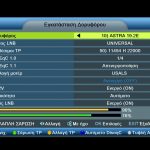
Στη συνέχεια, θα πρέπει να ασχοληθείτε με τις ρυθμίσεις της κεραίας, οι οποίες αφορούν κυρίως το LNB. Οι εν λόγω ρυθμίσεις εμφανίζονται είτε ως ρυθμίσεις LNB, είτε ως ρυθμίσεις κεραίας, ανάλογα με το μοντέλο του δέκτη. Εφόσον έχουμε υποθέσει ότι διαθέτετε μία σταθερή κεραία με ένα LNB, θα πρέπει πρώτα να επιλέξετε τον δορυφόρο τον οποίο σκοπεύει το πιάτο σας. Όλοι οι δέκτες διαθέτουν μία τράπεζα δεδομένων με τους περισσότερους δορυφόρους. Είναι σημαντικό να επιλέξετε τον σωστό δορυφόρο, για να μπορέσετε στη συνέχεια να πραγματοποιήσετε αυτόματη τηλεφόρτωση των καναλιών του. Μετά τον δορυφόρο, θα πρέπει να επιλέξετε το είδος του LNB που χρησιμοποιείτε, το οποίο στο 99,9% των περιπτώσεων ενός τυπικού συστήματος λήψης θα είναι universal. Ορισμένοι δέκτες δεν εμφανίζουν τα universal LNB με τη συγκεκριμένη ονομασία, αλλά τις τιμές των τοπικών ταλαντωτών, δηλαδή 9750/10600.
Μία πολύ σημαντική επιλογή που θα πρέπει οπωσδήποτε να έχετε στο μυαλό σας, είναι η τροφοδοσία ή ισχύς LNB, η οποία εάν βρίσκεται στη θέση Off, δεν πρόκειται να δείτε απολύτως τίποτε, γι’ αυτό φροντίστε να τη θέσετε στη θέση On. Επίσης, υπάρχουν οι επιλογές 0/12 V (εάν διαθέτει τέτοια παροχή ο δέκτης) και DiSEqC, τις οποίες θέτετε εκτός λειτουργίας, ενώ παρακάτω θα δούμε τις περιπτώσεις που δημιουργείται η ανάγκη χρήσης τους.
Μετά τις παραπάνω ρυθμίσεις, μπορείτε να δώσετε εντολή αυτόματης σάρωσης ή αναζήτησης ή ανίχνευσης.
Ρυθμίσεις Συστήματος
Στα μενού των δεκτών, θα βρείτε διάφορες επιλογές, εκ των οποίων κάποιες ίσως σας ενδιαφέρουν ιδιαίτερα ή θα σας φανούν χρήσιμες στο μέλλον όταν θα έχετε εξοικειωθεί με τον δέκτη σας περισσότερο.
Στη συγκεκριμένη κατηγορία ρυθμίσεων, ανήκουν οι ρυθμίσεις δρομολόγησης αλλά και απεικόνισης των σημάτων video, οι ρυθμίσεις ήχου, η επιλογή γλώσσας, αλλά και οι ρυθμίσεις ποσοστού διαφάνειας των μενού, καθώς και της διάρκειας παραμονής της κάρτας πληροφοριών καναλιού στην οθόνη σας.
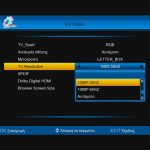
Σχετικά με τις ρυθμίσεις εικόνας, θα βρείτε το είδος του σήματος video που θα παρέχει το TV SCART, το οποίο μπορεί να είναι Composite, RGB ή YUV, ενώ για High Definition μέσω της HDMI, θα βρείτε ρυθμίσεις ανάλυσης εικόνας, με μέγιστη ανάλυση 1080p. Επιπροσθέτως, μερικές φορές αξιόλογη λύση αποτελεί η χρήση της Component εξόδου, η οποία αποδίδει τα μέγιστα για σήμα Υψηλής Ευκρίνειας, χωρίς τους περιορισμούς που προέρχονται από τις σύγχρονες τηλεοράσεις FullHD μέσω HDMI. Το σήμα Composite είναι το χειρότερο από όλα, αλλά και το πιο συνηθισμένο, ενώ καλό είναι να προτιμήσετε το RGB εφόσον βέβαια διαθέτετε πλήρες καλώδιο SCART. Επίσης, συνήθως υπάρχει η επιλογή απεικόνισης για τυπική οθόνη τηλεόρασης και για οθόνη ευρείας οθόνης με λόγο πλευρών 16:9, ενώ για τις περιπτώσεις χρήσης καλωδίου RF που δεν συνιστούμε, θα συναντήσετε τις επιλογές για το είδος του PAL (στην Ελλάδα έχουμε το PAL B/G), αλλά και του καναλιού UHF (21-69) που θα χρησιμοποιήσετε. Να τονίσουμε και πάλι, ότι εάν δεν συντρέχει κάποιος ειδικός λόγος, αποφύγετε τη σύνδεση του δέκτη στην τηλεόρασή σας μέσω ομοαξονικού καλωδίου RF, διότι η ποιότητα εικόνας είναι χειρότερη και από αυτή του Composite video μέσω SCART.
Ήχος
Εκτός από την εικόνα, ορισμένοι δέκτες διαθέτουν ακόμη και ισοσταθμιστή ήχου, αλλά εδώ απλώς θα αναφέρουμε ότι σε κάποιο μενού θα βρείτε επιλογή ήχου stereo, mono, left,right, την οποία στο 99% των περιπτώσεων θέτετε στη θέση Stereo. Ωστόσο υπάρχει το υπόλοιπο 1%, το οποίο μερικές φορές είναι ιδιαίτερα χρήσιμο, όπως στην περίπτωση κάποιων δορυφορικών ραδιοφωνικών σταθμών που μοιράζονται ένα στερεοφωνικό δίαυλο, με αποτέλεσμα στο κανάλι left να ακούγεται ο ένας και στο κανάλι right ο άλλος. Σε αυτή την περίπτωση, θα πρέπει να επιλέξετε ή το ένα ή το άλλο κανάλι για να μπορέσετε να ακούσετε τον ραδιοφωνικό σταθμό της επιλογής σας, ενώ εάν επιλέξετε stereo, θα ακούτε και τους δύο ραδιοσταθμούς μαζί.
Σχετικά με την ψηφιακή έξοδο ήχου S/PDIF, θα πρέπει να διαθέτετε ανάλογο ακουστικό ενισχυτή και – συνεπώς – δεν θα επεκταθούμε περισσότερο, μιας και το άρθρο δεν αφορά τις συνδέσεις των δεκτών, αλλά τις ρυθμίσεις των μενού.
Μοτέρ DiSEqC/USALS
Στην περίπτωση που θέλετε να εγκαταστήσετε ένα μοτέρ DISEqC 1.2 ή USALS, καλό είναι να έχετε υπόψη τα παρακάτω. Εάν δεν γνωρίζετε αρκετά περί γωνιών σκόπευσης και τοπολογίας των δορυφόρων, τότε μην επιχειρήσετε να εγκαταστήσετε μόνοι σας ένα μοτέρ, διότι το πιο πιθανό είναι να μην τα καταφέρετε, χωρίς να θέλουμε να απογοητεύσουμε τους τολμηρούς και τους λάτρεις του «κάν’ το μόνος σου». Είναι πολύ καλύτερα να αναθέσετε την εγκατάσταση και ρύθμιση του μοτέρ σε έναν τεχνικό-εγκαταστάτη, παρά να ταλαιπωρηθείτε, προσπαθώντας να ρυθμίσετε ένα μοτέρ επάνω σε μία βάση εδάφους που πολύ πιθανόν να μην είναι απόλυτα κάθετη στο έδαφος, ενώ τα πράγματα θα είναι ακόμη δυσκολότερα εάν το πιάτο είναι στηριγμένο σε ιστό που έχει στερεωθεί με δαγκάνες στα κάγκελα του μπαλκονιού σας.
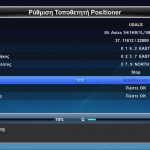
Ωστόσο, μπορούμε να αναφέρουμε σχετικά με το μενού USALS, ότι θα χρειαστεί να εισαγάγετε σωστά τις συντεταγμένες της περιοχής σας σε δεκαδική μορφή, πχ γεωγραφικό μήκος 23,7 Ε & γεωγραφικό πλάτος 37,9 Ν για κάποιο σημείο της Αθήνας. Εάν χρησιμοποιείτε μοτέρ DiSEqC 1.2, προκειμένου να αποθηκεύσετε έναν νέο δορυφόρο, θα πρέπει πρώτα να τον βρείτε με εντολή κίνησης West ή East, με ταυτόχρονη εποπτεία της ποιότητας λήψης σήματος, αλλά και με επιβεβαίωση της συχνότητας, βάσει της οποίας ο δέκτης ελέγχει το σήμα.
Περισσότερα LNB
Μία ακόμη περίπτωση για την οποία καλό είναι να γνωρίσετε τις ρυθμίσεις των μενού, είναι η τοποθέτηση περισσότερων LNB π.χ. 2 – 4. Κάποιοι υποστηρίζουν ότι δεν χρειάζεται να γνωρίζουν τα περί DiSEqC, διότι τα LNB τα τοποθετεί τεχνικός ο οποίος ρυθμίζει και τον δέκτη. Σε αυτό το σημείο θα διαφωνήσουμε κάθετα για τον εξής πολύ απλό λόγο: Είναι πολύ πιθανό οι όποιες ρυθμίσεις πραγματοποιήθηκαν κάποια στιγμή, να χαθούν ή να αλλάξουν από κάποιο λάθος. Εάν ο χρήστης δεν γνωρίζει τίποτε γι’ αυτές τις ρυθμίσεις, τότε πολύ απλά θα μείνει χωρίς εικόνα μέχρι να βρει τεχνική υποστήριξη. Εμείς πάντως στο περιοδικό, έχουμε δεχθεί αρκετά απεγνωσμένα τηλεφωνήματα αναγνωστών, οι οποίοι «ξέμειναν» από εικόνα γιατί απλώς είχαν χαθεί οι ρυθμίσεις του δέκτη τους.
Δύο Universal LNB
Σε αυτή την περίπτωση, τα δύο LNB συνδέονται σε ένα «κουτάκι» που είναι μεταγωγικός διακόπτης Tone Burst, ο οποίος στη συνέχεια συνδέεται στον δέκτη. Στις ρυθμίσεις DiSEqC, θα πρέπει να αντιστοιχίσετε το ένα LNB στη θέση A ή mini A και το άλλο LNB στη θέση Β ή mini B. Επίσης, είναι πολύ πιθανό ο μεταγωγικός διακόπτης να είναι ένας κανονικός DiSEqC 4 x 1, οπότε οι δύο θέσεις δορυφόρων θα είναι DiSEqC A & B.
Τέσσερα ή περισσότερα universal LNB
Εάν ο αριθμός των LNB ξεπερνά τα 2, μέχρι 4, τότε σαφώς χρησιμοποιούμε τη ρύθμιση DiSEqC A,B,C,D και αντιστοιχίζουμε σε κάθε έναν από τους 4 δορυφόρους που λαμβάνουμε από μία θέση, π.χ. στον Hot Bird αντιστοιχίζουμε τη θέση DiSEqC A, στον Astra τη θέση DiSEqC B κ.τ.λ.
Καλό είναι να σημειώσετε τις συγκεκριμένες ρυθμίσεις του δέκτη σας, ώστε να μπορείτε ανά πάσα στιγμή να τις εισαγάγετε εξαρχής.
Σε περίπτωση που διαθέτετε περισσότερα των 4 LNB, θα πρέπει να χρησιμοποιήσετε εντολές DiSEqC 1.1 από 1 έως 8 ή 16, ενώ ανάλογα τον διακόπτη, πιθανόν να χρειαστεί να χρησιμοποιήσετε εντολές DiSEqC 1.0 (1-4) σε συνδυασμό με τις εντολές DiSEqC 1.1.
Πρόσβαση στο δίκτυο
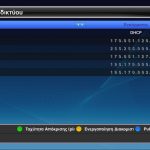
Στις περισσότερες περιπτώσεις ενσύρματης σύνδεσης μέσω θύρας Ethernet, θα πρέπει στο αντίστοιχο μενού να ενεργοποιήσετε τη λειτουργία DHCP και ο δέκτης θα συνδεθεί αυτόματα στο τοπικό σας δίκτυο και κατ’ επέκταση στο internet, προκειμένου να χρησιμοποιήσετε τυχόν online υπηρεσίες, όπως πχ Youtube. Σε περίπτωση WiFi, θα πρέπει με κάποιο τρόπο – ανάλογα το μενού – να δώσετε εντολή νέας σάρωσης ασύρματων δικτύων, προκειμένου να δείτε το όνομα (SSID) του δικού σας δικτύου, ενώ στη συνέχεια θα σας ζητηθεί το κλειδί πρόσβασης που έχετε θέσει.
Εξωτερικός σκληρός δίσκος
Όταν συνδέουμε έναν εξωτερικό σκληρό δίσκο σε δέκτη, καλό είναι να πραγματοποιούμε «Διαμόρφωση», με την οποία ο δίσκος θα αποκτήσει τη μέγιστη συμβατότητα με τον δέκτη μας, ωστόσο θα πρέπει να γνωρίζετε ότι πραγματοποιώντας διαμόρφωση, θα χαθούν όλα τα δεδομένα του δίσκου, εάν υπάρχουν. Στις επιλογές διαμόρφωσης, συγκαταλέγεται και το σύστημα αρχείων, το οποίο στις περισσότερες περιπτώσεις μπορεί να είναι FAT ή NTFS. Προτιμήστε την επιλογή NTFS, καθώς επιτρέπει μεγάλα ενιαία αρχεία, άνω των 4 GB.